

Для входа в личный кабинет запустите скачанное приложение и выполните шаги:
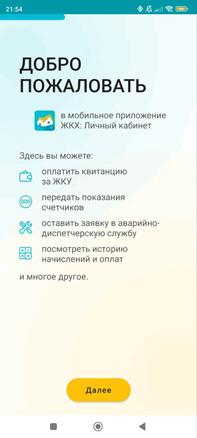
1. При первом запуске открывается помощник начала работы, в котором описываются основные возможности приложения. Нажмите «Далее»:
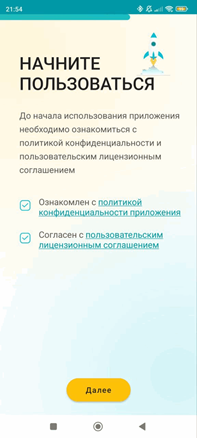
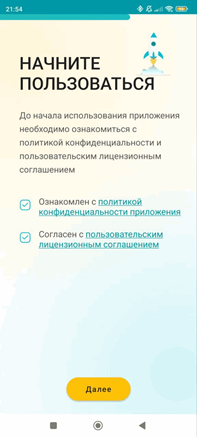
2. Ознакомьтесь с политикой конфиденциальности и примите пользовательское лицензионное соглашение:
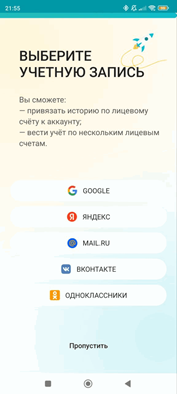
3. Выберите учетную запись (Гугл, Яндекс и т.д) для привязки лицевого счета к аккаунту и ведения учета по нескольким лицевым счетам. Этот шаг можно пропустить:
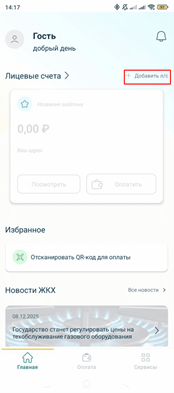
Для привязки лицевого счету выберите вариант привязки «Ввести код доступа» либо «Отсканировать QR-код», если у Вас имеется на руках бумажная квитанция:
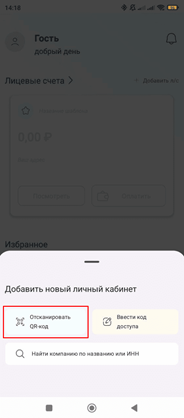
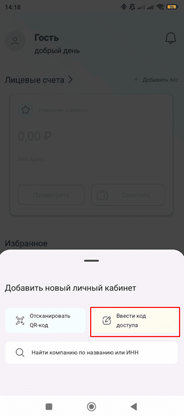
Пример отображения QR-кода и кода доступа в квитанции:
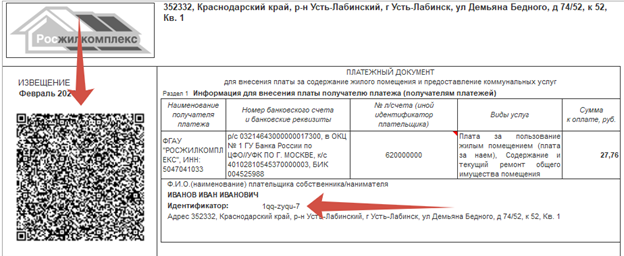
Код доступа также можно получить по ссылкке
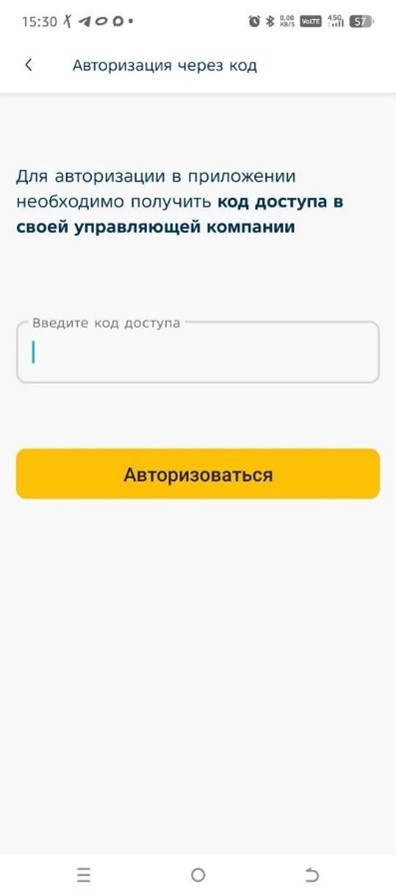
Полученный код доступа введите в поле:
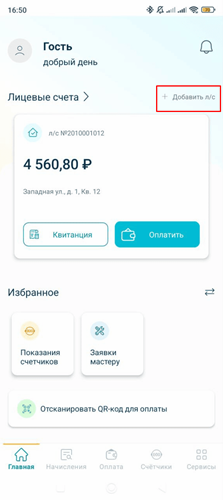
После успешного ввода кода доступа на экране появится Ваш лицевой счет.
Вы можете добавить несколько лицевых счетов в приложение, для этого Вам необходимо будет также нажать на + Добавить л/с и повторить процедуру, описанную выше.
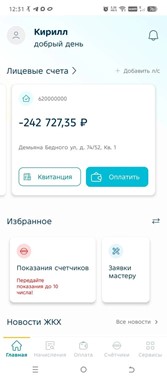
Как передать показания счетчиков
Для передачи показаний в личном кабинете перейдите на «Показания счетчиков». Внимание! Передача показания счетчиков возможна только в период с 1 по 10 числа текущего месяца.
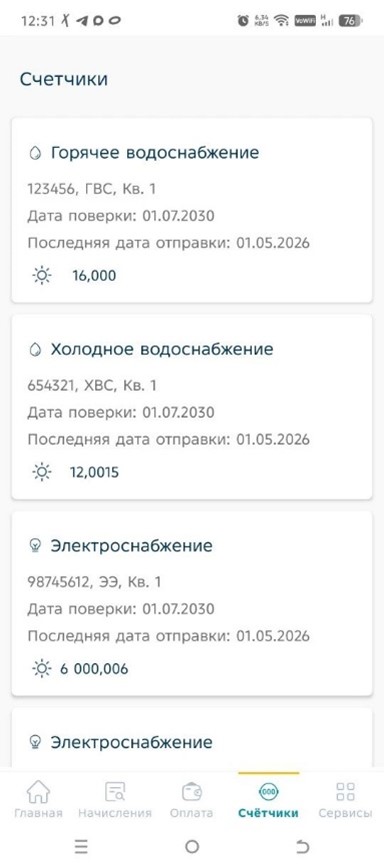
После перехода на вкладку Вам будут доступны все счетчики, которые привязаны к Вашему лицевому счету. Выберите один из счетчиков.
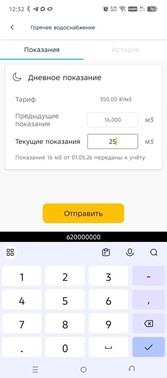
Во вкладке «Текущие показания» укажите текущие показания данного счетчика и нажмите «Отправить». В случае если укажите значение значительно превышающее предыдущие показания, выйдет окно с предупреждением. Необходимо либо изменить показания либо согласиться.
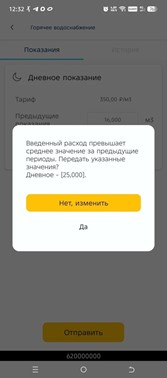
Все, показания счетчика переданы. Для передачи показаний остальных счетчиков повторите данные действия.
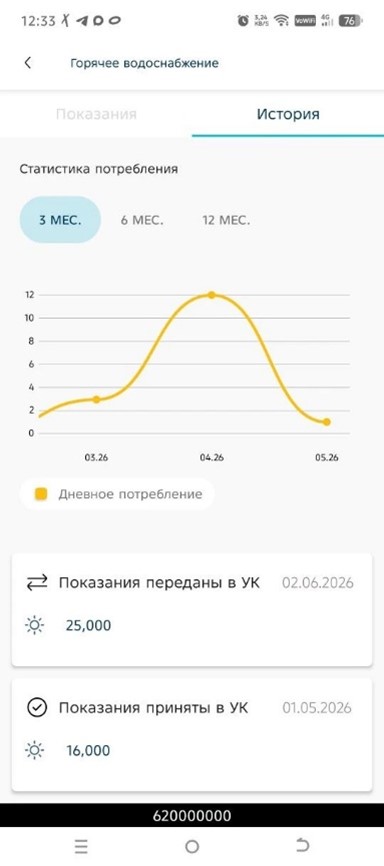
Вы также можете посмотреть историю передачи счетчиков. Для этого Вам необходимо перейдите в счетчик и выбрать «История».
Для того чтобы получить код доступа к приложению, нажмите на кнопку «Получить код доступа».
После нажатия на кнопку выйдет форма для заполнения данных:
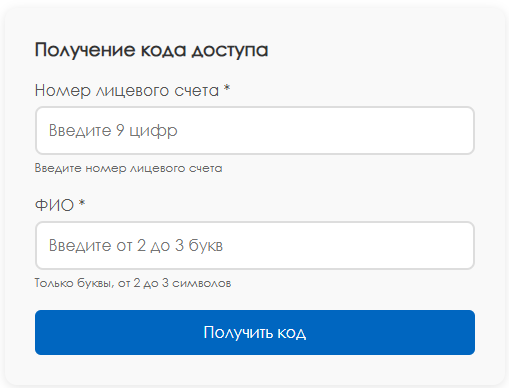
В поле «Номер лицевого счета» напишите свой лицевой счет (начинается всегда с 620), например 620000000.
В поле ФИО – наберите первые буквы Фамилии, Имени и Отчества на кого заключен договор найма. Например если ФИО – Иванов Иван Иванович, тогда укажите ИИИ. Если Отчества нет – тогда укажите только буквы с Фамилии и Имени.
Далее нажмите на кнопку «Получить код». Если данные указаны верно, то выйдет окно с Вашим кодом доступа:
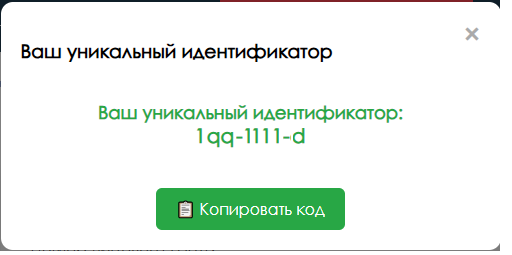
Скопируйте его либо запишите куда-нибудь. Код доступа необходимо будет в приложении указать только один раз для каждого лицевого счета, который Вы хотите привязать к своему приложению.
Если данные указаны некорректно, либо Ваших данных нет в системе, выйдет сообщение «Неверно указан лицевой счет и/или ФИО».
Перепроверьте данные, если все равно не находит Ваш код доступа, позвоните по номеру телефона +7 (495) 122-21-72.
- Оплатить услуги
- Посмотреть баланс лицевого счета
- Передать показания
- Распечатать квитанцию